
Các mục cài đặt để in ảnh bằng Bảng thao tác
Bạn có thể chỉ định cài đặt cỡ trang, loại phương tiện, sửa ảnh, v.v. để in ảnh đã lưu trên thẻ nhớ.
Màn hình cài đặt in
Cách hiển thị màn hình cài đặt in thay đổi theo menu in.
-
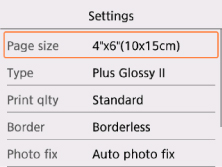
Trong Chọn in ảnh(Select photo print):
Màn hình sau sẽ hiển thị bằng cách chọn Cài đặt(Settings).
-
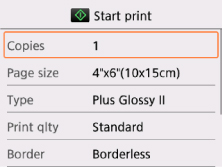
Trong In cắt cúp(Trimming print):
Màn hình sau sẽ hiển thị trước khi in.
Mục cài đặt
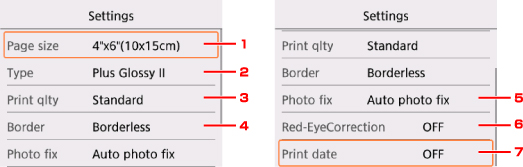
Bạn có thể chỉ định các mục cài đặt sau đây.
Sử dụng nút 
 để chọn một mục cài đặt và nhấn nút OK để hiển thị các cài đặt. Sử dụng nút để chỉ định cài đặt và nhấn nút OK để hoàn tất việc lựa chọn.
 Lưu ý
Lưu ý
-
Tùy thuộc vào menu in, một số mục cài đặt có thể không chọn được. Phần này mô tả các mục cài đặt trong Chọn in ảnh(Select photo print).
Mục cài đặt không thể chọn được sẽ hiển thị màu xám hoặc không hiển thị.
-
Một số cài đặt không thể chỉ định kết hợp với các mục cài đặt khác hoặc các menu in. Nếu cài đặt không thể chỉ định kết hợp được chọn,
 và Chi tiết lỗi(Error details) sẽ hiển thị trên màn hình LCD. Trong trường hợp này, chọn ở phía trên bên trái trên màn hình LCD để kiểm tra thông báo và thay đổi cài đặt.
 -
Cài đặt cỡ trang, loại phương tiện giấy, v.v. được duy trì ngay cả khi chọn menu in khác hoặc tắt máy in.
-
Cỡ trang(Page size)
Chọn cỡ trang của giấy được nạp.
-
Loại(Type) (Loại phương tiện)
Chọn loại phương tiện của giấy được nạp.
-
C.lg in(Print qlty) (Chất lượng in)
Chọn chất lượng in theo ảnh.
-
Viền(Border) (In có viền/không viền)
Chọn in có viền hoặc không viền.
-
Sửa ảnh(Photo fix)
Khi chọn Tự động sửa ảnh(Auto photo fix), cảnh hoặc mặt người trong ảnh chụp sẽ được nhận dạng và tự động sửa cho phù hợp nhất với mỗi ảnh. Chương trình làm sáng hơn khuôn mặt bị tối do ngược sáng để in. Chương trình cũng phân tích một cảnh như phong cảnh, cảnh đêm, người, v.v. và tự động sửa mỗi cảnh với màu sắc, độ sáng hoặc độ tương phản phù hợp nhất để in.
Lưu ý-
Theo mặc định, ảnh trên thẻ nhớ được in và đã áp dụng tự động sửa.
-
Nếu chọn Không sửa(No correction), ảnh sẽ được in mà không sửa.
-
-
H.chỉnh mắt đỏ(Red-EyeCorrection)
Sửa mắt đỏ trong ảnh chân dung do chụp ảnh có đèn flash.
Tùy thuộc vào loại ảnh, có thể không sửa được mắt đỏ hoặc có thể sửa được các phần không phải mắt.
-
Ngày in(Print date)
Bật/tắt để in ngày (ngày chụp) trên ảnh.
Lưu ý-
Ngày chụp sẽ được in theo các cài đặt của Định dạng h.thị ngày tháng(Date display format) trong Cài đặt người dùng thiết bị(Device user settings) trong Cài đặt thiết bị(Device settings) trong Cài đặt(Settings).
-
